
Pet zavihkov za vse, kar dela tvoj NAS
Klikni ikono ob uri in NASBar se odpre na zavihku, ki si ga uporabljal nazadnje.
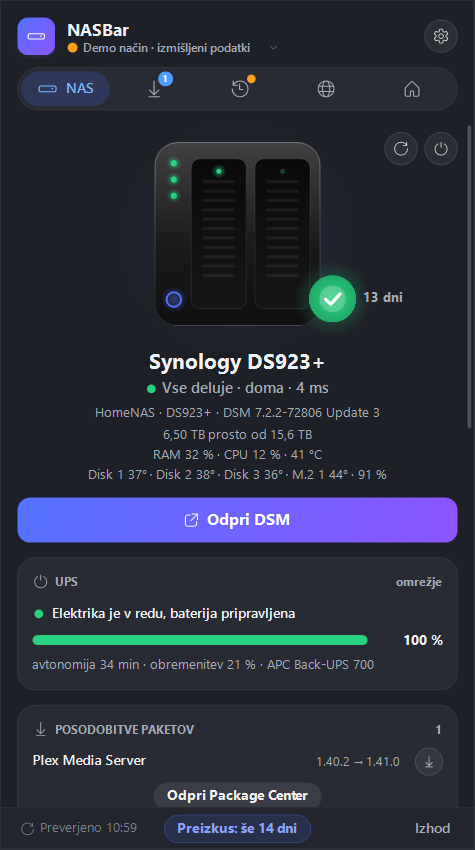
Tvoj NAS
- Zdravje, prosti prostor, RAM, procesor in temperature diskov
- Ponovni zagon ali izklop s potrditvijo in Wake-on-LAN, ko je ugasnjen
- Posodobitve sistema in paketov, vsebniki Docker in aplikacije, baterija UPS
- Tvoje storitve – Plex, Home Assistant, Pi-hole – z odzivnimi časi
Prenosi
- Download Station, qBittorrent ali Transmission: hitrosti in vsa opravila z ustavi, nadaljuj in izbriši
- Torrent ali magnet povezavo dodaš tako, da jo povlečeš v okno
- Izbereš, katere datoteke iz torrenta naj se prenesejo
- Omejitev hitrosti z urnikom dan/noč in viri RSS s prenosom na en klik, kjer jih NAS podpira
Varnostne kopije
- Opravila varnostnih kopij in posnetki na tvojem NAS-u
- Zadnji rezultat in naslednji zagon za vsak računalnik in opravilo
- Kopijo zaženeš kar iz seznama
- Obvestilo, ko kopija ne uspe
Domače omrežje
- Živ zemljevid: internet, usmerjevalnik, vozlišča mesh, NAS in ta računalnik
- Ko kaj ne dela, pove, katera povezava je odpovedala
- Test hitrosti interneta in test hitrosti računalnik–NAS
- Stanje usmerjevalnika za ASUS, FRITZ!Box, vsak usmerjevalnik z UPnP ali prek Home Assistanta
Home Assistant
- Naprave, ki jih izbereš: toplotna črpalka, luči, stikala, sesalnik, vrata
- Spremeniš temperaturo ali prižgeš luč brez brskalnika
- Scene in ključavnice v istem seznamu
Narejeno za resnično uporabo domačega NAS-a
Doma in zdoma
Doma NASBar uporablja lokalni naslov, zdoma pa QuickConnect ali DDNS. Pot izbere sam.
Obvestila, ki štejejo
NAS ni dosegljiv, opozorila diskov, končani prenosi, neuspele kopije in prijave. Ponoči pridejo med tihimi urami samo nujna.
Več NAS-ov
Dodaj domači in službeni NAS in med njima preklapljaj v glavi okna.
Vsak proizvajalec
Polna podpora za priljubljene sisteme NAS. Vsak drug NAS dobi stanje, prosti prostor, Wake-on-LAN in storitve.
Tipkovnica in bralniki zaslona
Tab se premika med gumbi, Enter jih sproži. Pripovedovalec in NVDA preberejo vsak gumb in povzetek zavihka.
Mini okno
Majhna ploščica, vedno na vrhu: stanje, prostor in prenosi. Postaviš jo, kamor želiš.
Tvoji podatki ostanejo doma
NASBar se pogovarja neposredno s tvojim NAS-om. Ni računa NASBar in ni oblaka vmes.
- Brez telemetrije
- NASBar ne zbira podatkov o uporabi in ne pošilja poročil o napakah.
- Gesla so šifrirana
- Geslo ali API ključ NAS-a je shranjen z Windows DPAPI, vezan na tvoj račun Windows.
- Zdoma
- Oddaljeni dostop gre prek tvojega naslova DDNS, VPN ali QuickConnect, enako kot spletni vmesnik NAS-a v brskalniku.
- Licenca brez interneta
- Licenčni ključ se preveri na tvojem računalniku, brez povezave s strežnikom.
Ena cena, brez naročnine
€12načrtovana cena, enkratno plačilo
- 14 dni brezplačnega preizkusa z vsemi funkcijami
- Brezplačne posodobitve 2.x
- Ena licenca za vse tvoje računalnike
Licence bodo kmalu v prodaji. Do takrat NASBar 14 dni preizkusi brezplačno.
Kaj potrebuješ
Windows
Windows 10 ali 11. .NET Framework 4.7.2 je že vgrajen.
Tvoj NAS
Synology DSM 7, QNAP QTS / QuTS hero, TrueNAS SCALE 24.10+, Unraid 7, UGREEN UGOS Pro – ali kateri koli drug NAS v osnovnem načinu. Za prenose: Download Station, qBittorrent ali Transmission.
Vprašanja
Je NASBar izdelek proizvajalca NAS-a?
Ne. NASBar je neodvisna aplikacija. Uporablja iste vmesnike (API), kot jih uporablja spletni vmesnik posameznega NAS-a.
Ali deluje s QNAP, UGREEN, TrueNAS ali Unraid?
Da. Vidiš zdravje, prosti prostor, diske in temperature, posodobitve in opozorila, pri TrueNAS in Unraid pa tudi aplikacije in vsebnike. Prenosi delujejo prek QNAP Download Station, qBittorrent ali Transmission. Kjer NASBar programa za kopije ne more brati, ga zavihek Backup odpre v spletnem vmesniku NAS-a. Asustor, TerraMaster, OpenMediaVault in drugi delujejo v osnovnem načinu: dosegljivost, prosti prostor deljenih map, Wake-on-LAN in storitve. Pred nakupom ga 14 dni brezplačno preizkusi.
Ali potrebujem skrbniški račun?
Za celotno stanje da – ali API ključ samo za branje, kjer ga NAS ponuja (TrueNAS, Unraid). Na nekaterih NAS-ih navaden uporabnik že vidi prenose in prosti prostor.
Windows pravi, da je založnik neznan.
Namestitveni program še ni digitalno podpisan, zato lahko SmartScreen opozori. Klikni »Več informacij« in nato »Vseeno zaženi«.
Kaj se zgodi, ko preizkus poteče?
Okno te prosi za licenčni ključ. Nastavitve ostanejo, demo način še vedno deluje. Licence bodo kmalu v prodaji – če ti preizkus poteče prej, piši na support@nasbar.app.
Kako dobim posodobitve?
NASBar sam preveri nove verzije in jo namesti z enim klikom na dnu okna.
Ali deluje z mojim usmerjevalnikom?
Zemljevid omrežja deluje s katerimkoli usmerjevalnikom. Okvirček usmerjevalnika doda podrobnosti za ASUS, FRITZ!Box, usmerjevalnike z UPnP ali prek Home Assistanta.